Projekt abspielen
Alle Kommandos zum Abspielen des Projekts finden Sie auch im Menü Wiedergabe, um ihnen Tastaturkürzel zuweisen und diese ändern zu können, falls notwendig.
Einfaches Abspielen und Stoppen
Durch einfachen Klick auf der Gitterleiste oder die Markerspuren oberhalb der ersten Spur setzen Sie den Abspielmarker an die gewünschte Position im Projekt. Sie können im Bereichs-Mausmodus auch irgendwo in das Projekt klicken, im Universal-Mausmodus jeweils in die obere Hälfte einer Spur, um den Abspielmarker zu versetzen.
Beim Klick auf die Gitterleiste oder in das Projekt wird ein aktives Raster beachtet, beim Klick in die Markerspuren lässt sich der Abspielmarker an beliebigen Positionen platzieren.
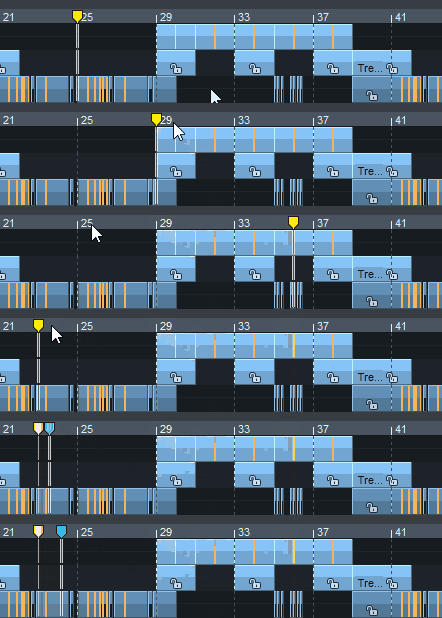
Die Leertaste oder die Play-Schaltfläche auf der Transportkontrolle startet das Abspielen an der aktuellen Abspielmarkerposition, der Abspielmarker bewegt sich durch das Arrangement und kennzeichnet so die gerade abgespielte Stelle.
Mit Strg + Leertaste werden nur das oder die ausgewählten Objekte abgespielt. Der Abspielmarker wird dazu an die Startposition des ersten ausgewählten Objekts verschoben.
Erneutes Drücken der Leertaste oder die Stopp-Schaltfläche auf der Transportkontrolle stoppt die Wiedergabe. Der Abspielmarker springt zurück an die Startposition.
Hinweise:
-
Die Wiedergabe lässt sich auch mit der Esc-Taste stoppen. Das funktioniert auch dann noch, wenn die Programmoberfläche ansonsten nicht mehr reagiert, weil der Computer überlastet ist. Dieses Standardverhalten lässt sich in den Programmeinstellungen > Wiedergabe mit der Option Esc-Taste stoppt Wiedergabe und Aufnahme deaktivieren.
-
Mit der Option Leertaste (Wiedergabe/Stopp) im Hintergrund abfragen, die Sie in den Programmeinstellungen > Wiedergabe optional aktivieren können, funktioniert das Starten/Stoppen auch mit der Leertaste, wenn Music Studio nicht im Vordergrund aktiv ist.
Um an der aktuellen Position zu stoppen, drücken Sie die die ,-Taste (über der Leertaste oder auf dem numerischen Tastenfeld) oder die Pause-Taste oder klicken erneut auf die Play-Schaltfläche in der Transportkontrolle.
Dieses Standardverhalten lässt sich in den Programmeinstellungen > Wiedergabe ändern, indem Sie dort Stopp an aktueller Position auswählen.
Mit dem Befehl Abspielen neu starten springt der Abspielmarker während der Wiedergabe auf die Ausgangsposition zurück und spielt erneut von vorn ab.
Abspielbereich/Loop
Durch Klicken und Ziehen auf der Gitterleiste definieren Sie einen Abspielbereich. Der Abspielmarker befindet sich danach am Beginn des Abspielbereichs.
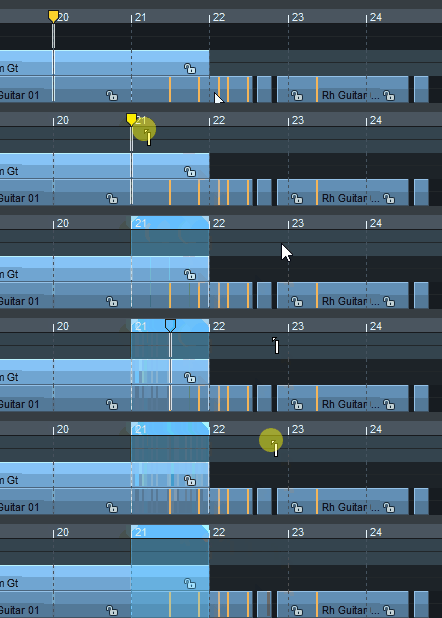
Ohne Loop stoppt die Wiedergabe am Ende des Abspielbereichs.
Ein Versetzen des Abspielmarkers deaktiviert den Abspielbereich, er lässt sich aber durch Doppelklick auf den inaktiven Bereich wieder herstellen.
Mit Umschalt + Rücktaste können Sie die letzten 5 Bereiche wieder herstellen, mehr dazu im Abschnitt Bereiche.
Die Schaltfläche Loop auf der Transportkontrolle (auch im Menü Wiedergabe > Abspielmodus und als Tastaturkürzel Umschalt + L) aktiviert den Loop-Modus.

Der Abspielbereich wird blau eingefärbt. Wenn der Abspielmarker bei aktivem Loop-Modus das Ende eines Abspielbereichs erreicht, wird die Wiedergabe am Beginn des Bereichs wiederholt und so lange fortgesetzt, bis die Wiedergabe gestoppt wird.
Ist kein Bereich definiert und Loop aktiv, wird bei Erreichen des Projektendes die Wiedergabe am Projektanfang fortgesetzt.
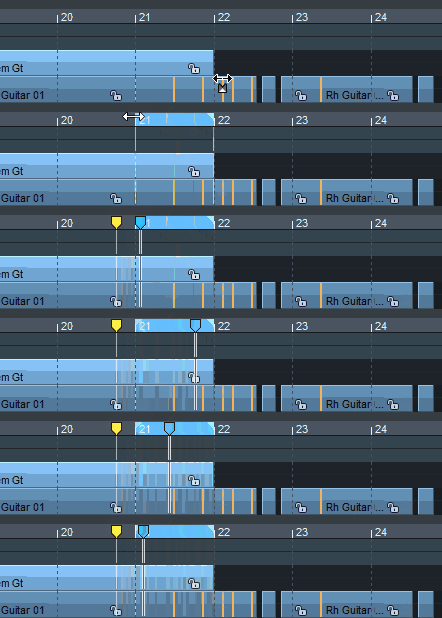
Der Abspielbereich bleibt beim Versetzen des Abspielmarkers erhalten, wenn Loop aktiv ist.
Sie können einen Abspielbereich als Loop festlegen und den Abspielmarker an eine Stelle vor dem Loopbereich setzen und in die Loop „hineinspielen“.
Wenn der Loop Modus nicht aktiv ist, können Sie dieses Verhalten durch In Bereich/Loop hineinspielen (Tastaturkürzel: Umschalt + P) erreichen: Mit diesem Befehl starten Sie die Wiedergabe und aktivieren gleichzeitig wieder den Loop-Modus.
Wenn Sie (anders herum) trotz aktivem Loop Modus den Loopbereich aufheben wollen, versetzen Sie den Abspielmarker auf der Gitterleiste mit einem Doppelklick.
Wenn Sie die Wiedergabe hinter dem Loopbereich starten, wird Loop während der Wiedergabe deaktiviert, um anzuzeigen, dass die Wiedergabe niemals im Loopbereich stattfinden wird.
Abspielbereiche lassen sich auch während der Wiedergabe neu auswählen, dabei springt der Abspielmarker sofort an den neuen Bereichsanfang. Die Bereichsgrenzen lassen sich jedoch mit der Maus verschieben, ohne die Wiedergabe zu beeinflussen.
Abspielbereiche werden auch immer bei der Auswahl von Bereichen im Projektfenster erzeugt. Weitere Erläuterungen zum Bearbeiten, Speichern, Wiederherstellen usw. von Bereichen finden Sie im Abschnitt Bereiche.
Weitere Abspielfunktionen im Menü Wiedergabe
Abspielen mit Pre-Load
(Tastaturkürzel: Umschalt + Leertaste)
Es werden alle Wiedergabepuffer vorgeladen, bevor das Abspielen startet. Das macht bei der normalen Wiedergabe keinen Unterschied, wenn aber Music Studio per MIDI-Sync gesteuert wird, wird damit sicher gestellt, dass nach Eintreffen eines entsprechenden MC/MTC Befehls die Wiedergabe ohne Verzögerung startet.
Vorwärts/Rückwärts
Aktivieren Sie diese Option im Menü, wenn Sie das Projekt rückwärts abspielen wollen. Wenn Sie die Option bei laufender Wiedergabe ändern, wird bei einer erneuten Wiedergabe wieder vorwärts abgespielt.
Wiedergabe in verschiedenen Geschwindigkeiten
Mit Abspielen mit Geschwindigkeit 1 - 4: können Sie die Wiedergabe in vier verschiedenen Geschwindigkeiten starten: 1/4x, 1/2x, 1x und 2x Originalgeschwindigkeit. Wenn Sie eine der vier Menüoptionen auswählen, während Sie die Umschalttaste gedrückt halten, können Sie die Geschwindigkeit für die ausgewählte Option individuell anpassen.
Abspielmarker verschieben
Im Menü Wiedergabe > Abspielmarker verschieben finden sich weitere Befehle mit Tastaturkürzeln, um den Abspielmarker mit der Tastatur zu steuern:
-
Zum Anfang/Zum Ende: Mit den Tasten Pos1 und Ende bewegen Sie den Abspielmarker an den Anfang oder das Ende des Projekts. Es gibt noch weitere Menübefehle, um den Abspielmarker an den Anfang oder das Ende des ausgewählten Bereichs oder den Anfang des sichtbaren Ausschnitts zu verschieben.
-
Links-/Rechtsbewegung im Seiten-/Scroll-Modus: Mit diesen Befehlen bewegen Sie den Abspielmarker mit den Cursortasten (Pfeil nach rechts /Pfeil nach links). Die Bewegung ist im Seitenmodus oder im Scroll-Modus möglich.
Im Seitenmodus (Tastaturkürzel Pfeil nach Rechts/Pfeil nach Links) wird der Abspielmarker im sichtbaren Ausschnitt bewegt, bis er den Rand des Ausschnitts erreicht, dann wird der Ausschnitt um seine gesamte Länge verschoben, so der Abspielmarker am gegenüberliegenden Rand des nächsten bzw. vorherigen Ausschnitts angezeigt wird. Der Abspielmarker bewegt sich also seitenweise durch das Projekt.
Im Scroll-Modus (Tastaturkürzel Alt + Pfeil nach Rechts/Alt + Pfeil nach Links) wird der Abspielmarker in die Mitte des Ausschnitts versetzt und bleibt dort, während das Projekt unter ihm bewegt wird.
Hinweis: Wenn ein Bereich ausgewählt ist, steuern die Tasten Pfeil nach Links/ Pfeil nach Rechts den Bereichsanfang.
-
Objektkante links/rechts: Mit diesen Befehlen bewegen Sie den Abspielmarker an die vorherige/nächste Objektkante der ausgewählten Spur.
Tastaturkürzel:
Strg + Q /Strg + W
-
Marker links/rechts: Mit diesen Befehlen bewegen Sie den Abspielmarker an den vorherigen/nächsten Marker im Projekt.
Hinweis: Diese Befehle berücksichtigen auch Audiomarker im Objekt , wenn diese im Projekt angezeigt werden. (Menü Datei > Programmeinstellungen > Projektdarstellung…). Ebenfalls berücksichtigt werden andere Marker wie CD-Trackindizes oder Tempomarker.
Tastaturkürzel:
Alt + Q /Alt + W
F2/F3
Diese Befehle sind auch auf der unteren Werkzeugleiste verfügbar.

-
Ausschnitt zum Abspielmarker / Letzte Stopp-Position: Wenn die Option Stopp an aktueller Position unter Menü Datei > Programmeinstellungen >Abspielparameter nicht aktiv ist, springt der Abspielmarker nach Stopp zurück an die Ausgangsposition. Mit diesem Befehl können Sie den Abspielmarker zurück an die letzte Stopp-Position holen.
Damit der Abspielmarker gleich an der Stopp-Position bleibt, stoppen Sie die Wiedergabe mit der ,-Taste.
Tastaturkürzel:
Strg + Alt + ,
-
Letzte Position(en) zurückholen: Mit diesem Befehl können Sie den Abspielmarker auf die letzten fünf Stopp-Positionen setzen.
Tastaturkürzel:
Rücktaste